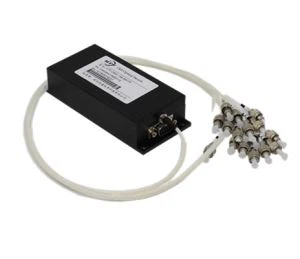
optisk utstyr Rack-montert 1×16 Optisk bryter
Hvordan bruke optisk bryter?
1.FRont-panelet

(1)、RJ45-Port for Ethernet、RS-232-seriell port: Port for overvåking.
(2) 、Optiske porter: COMinput port, 1, 2, 3... 16indikere individuell del.
2.bakpanel

(1)LCD-skjerm: Stiller ut for adressen til utstyret, gjeldende kanal og relatert informasjon.
(2)▲––Opp, ▼—Ned, Enter – Bekreft, ESC – Avbryt.
(3)Strøm:Indikasjon for arbeidsstrømforsyning.
3. Vedlegg for enhet
Internt lysbanediagram

4. Kommunikasjonsgrensesnitt
(1)、RS-232
Når den er koblet til datamaskinen, bør DB9 seriell port krysswire i begge ender brukes. Det betyr at #2, #3 kabel i begge ender skal kobles krysset, #5 kabelen skal være tilstøtende leddet, og resten kan utelates.
(2)、RJ45
Når du er koblet til datamaskinen via bryter, bør det brukes gjennom linjer. (Den nøyaktige rekkefølgen er 1-oransje hvit, 2-oransje, 3-grønn hvit, 4-blå, 5-blå hvit, 6-grønn, 7-brun hvit, 8-brun.)
Når den er koblet direkte til datamaskinen, bør krysswire påføres. (Den ene enden er 1-oransje hvit, 2-oransje, 3-grønn hvit, 4-blå, 5-blå hvit, 6-grønn, 7-brun hvit, 8-brun. En annen ende er 1-grønn hvit, 2-grønn, 3-oransje hvit, 4-blå, 5-blå hvit, 6-oransje, 7-brun hvit, 8-brun.)
5.Panel drift
(1)、Tastene låser: send ordre gjennom kommunikasjonsporter for å angi nøkler på paneler, se "introduksjon av kommunikasjonsavtale". Brukeren kan ikke angi parametere på paneler når tastene er låst.
(2)、Kan ikke låst sett
Trykk på "enter" for å logge inn-menyen
Trykk på "▲" eller "▼" for å velge "Chan Locked Set", trykk "enter" for å gå inn
Trykk på "▲" eller "▼" for å velge allow eller lock switch, trykk "enter" for å fullføre.
Trykk ESC for å gå tilbake til forrige trinn under hele driftsprosessen. (Tips: Når du trykker på "▲" eller "▼", vil vekslingen fungere umiddelbart.)

Populære tags: optisk utstyr Rack-montert 1×16 Optical Switch, Kina, produsenter, leverandører, fabrikk, tilpasset, kjøpe, pris, bulk, kompatibel merkevare